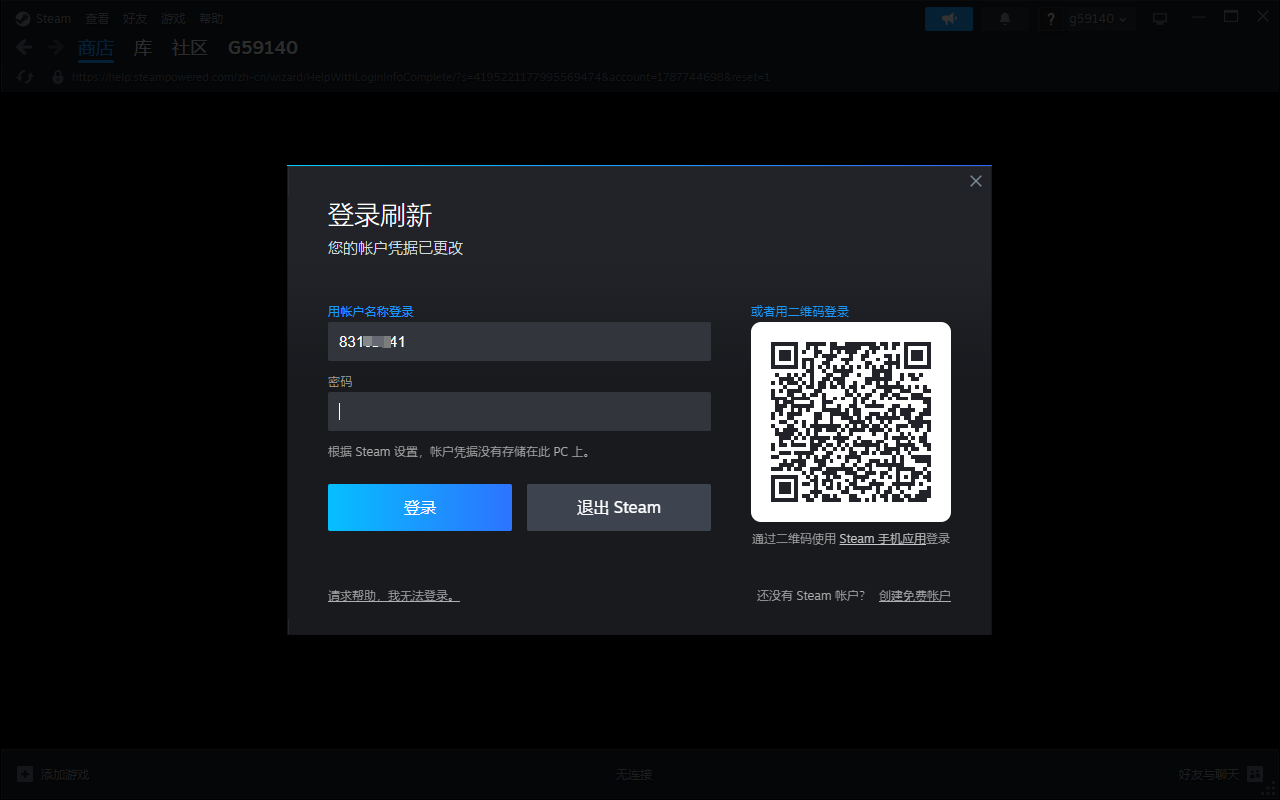
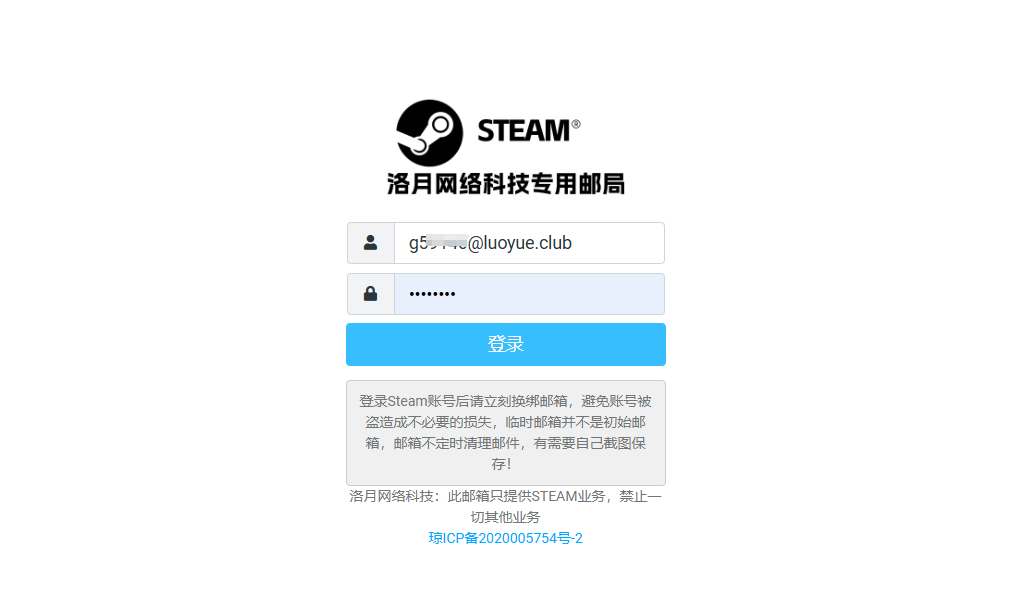
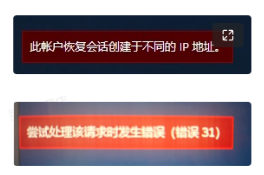
第一步:登录Steam客户端
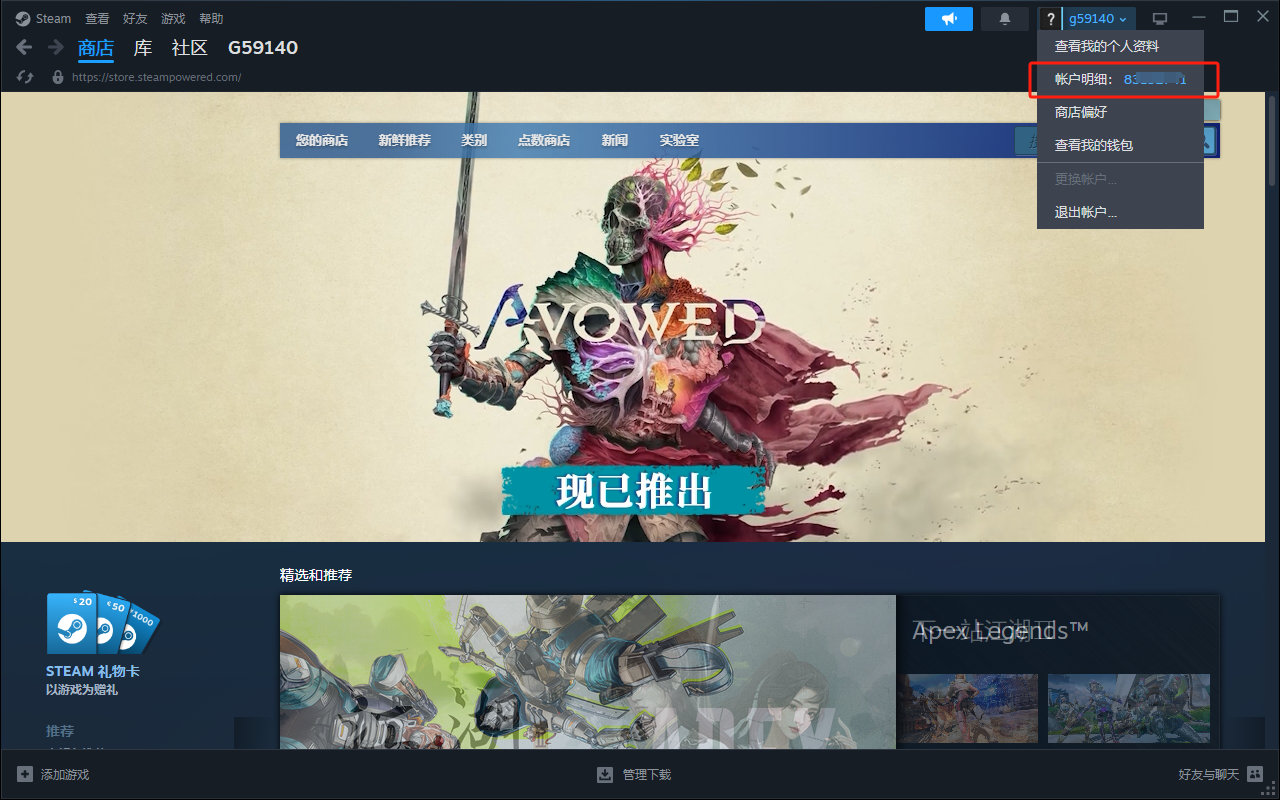
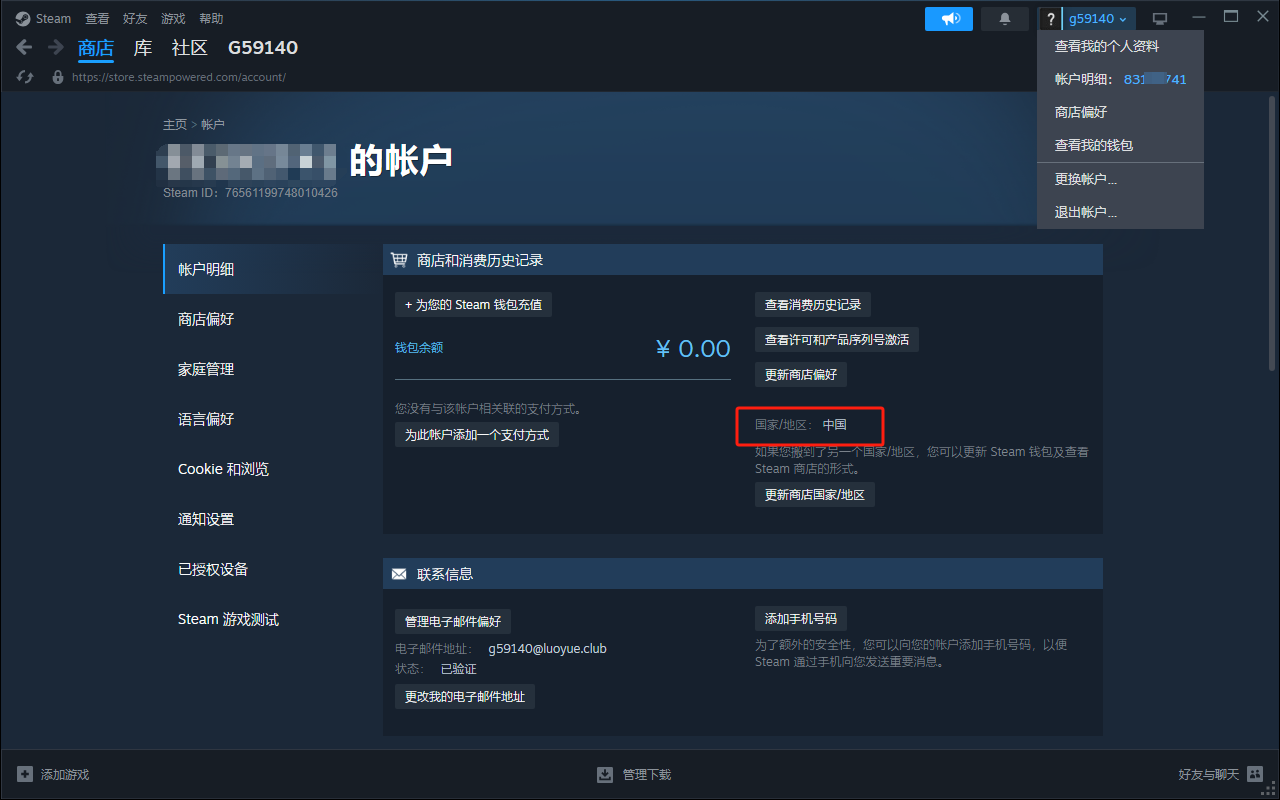
打开Steam,点击右上角的头像,然后选择“账户明细”。
Steam修改密码需要登录网页版Steam,建议使用加速器访问
打开Steam,点击右上角的头像,然后选择“账户明细”。
在账户明细页面,检查您的商店地区设置是否正确。
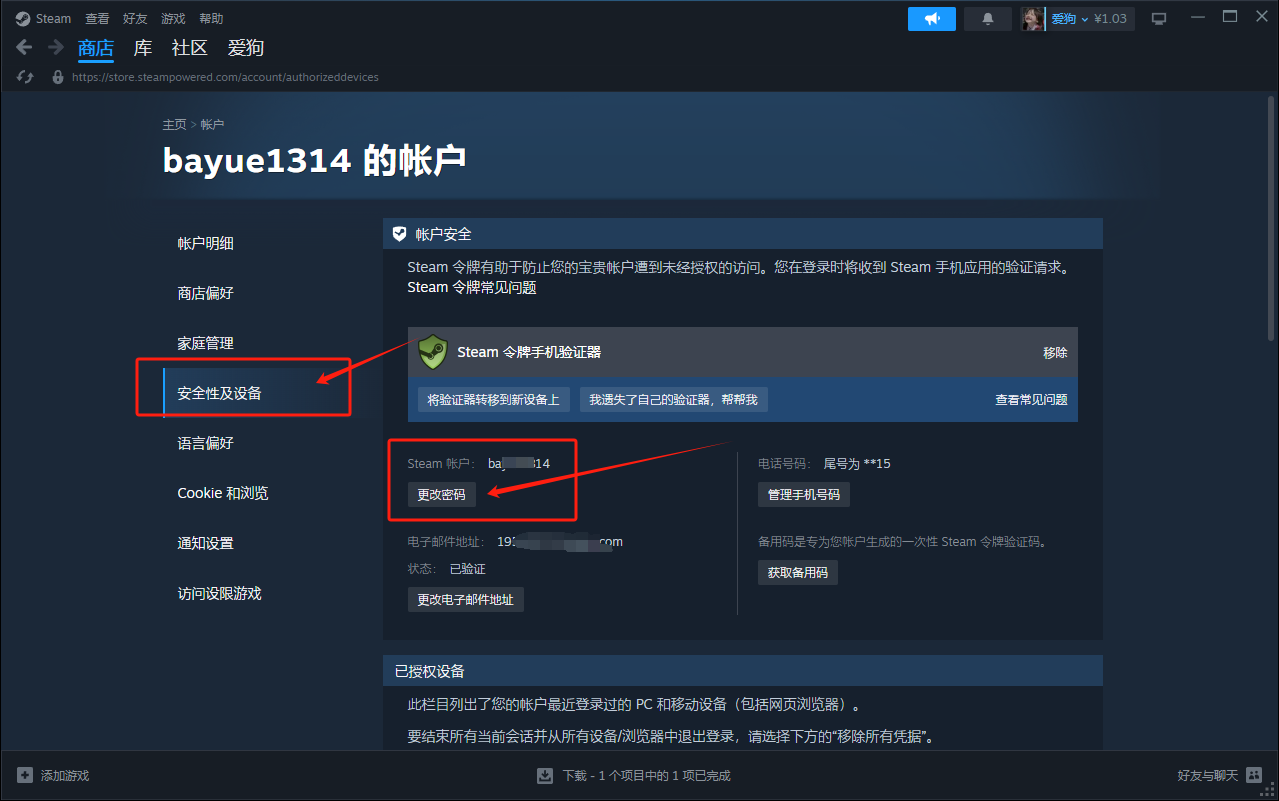
点击右侧安全性及设备,找到“更改密码”部分,点击“更改密码”。
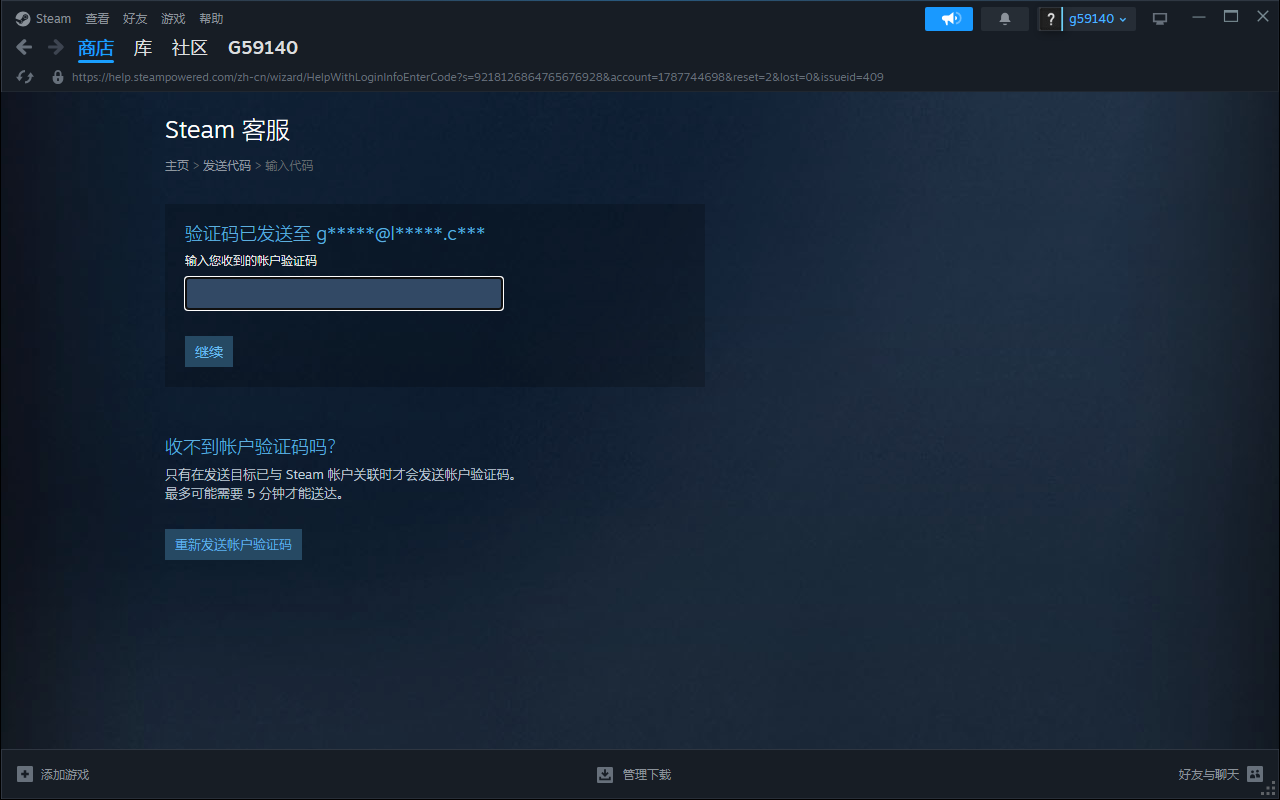
点击更改我的密码后,选择“通过电子邮箱发送账户验证码至邮箱里面”。

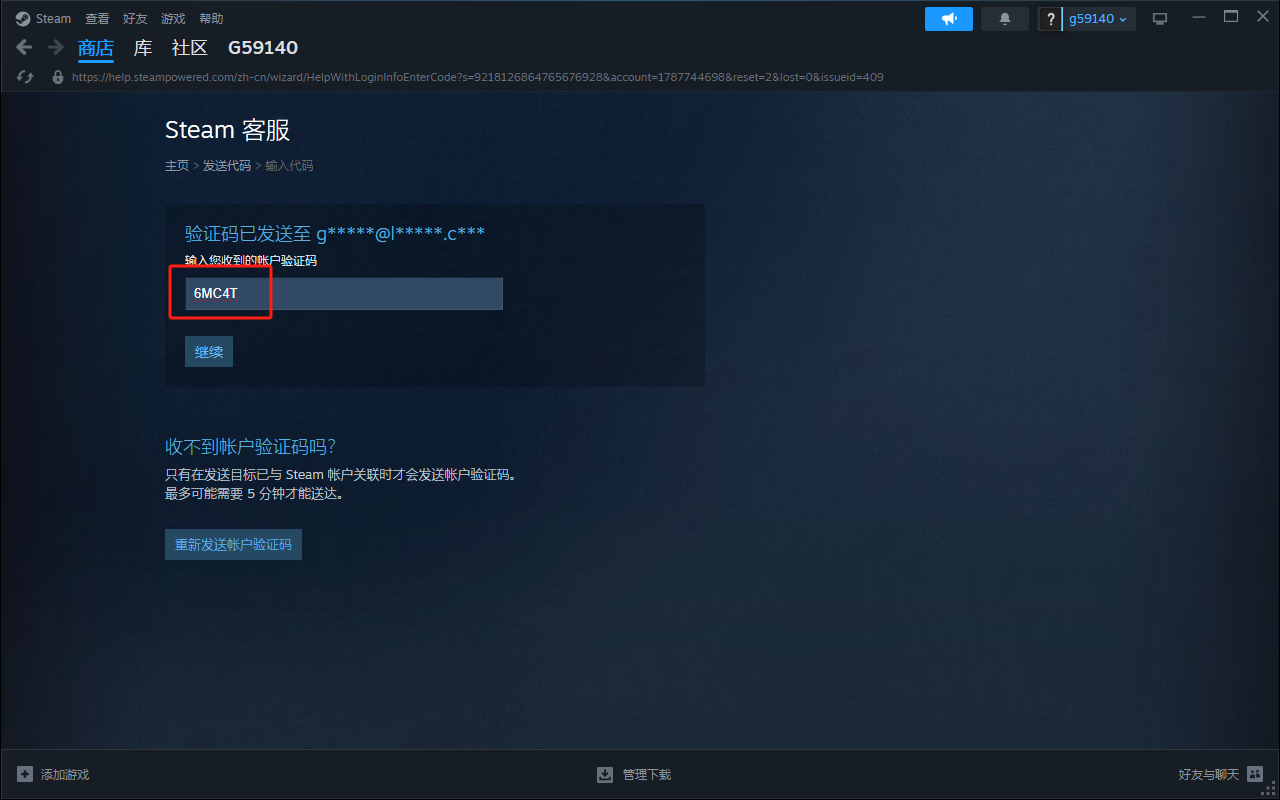
输入您收到的账户验证码。
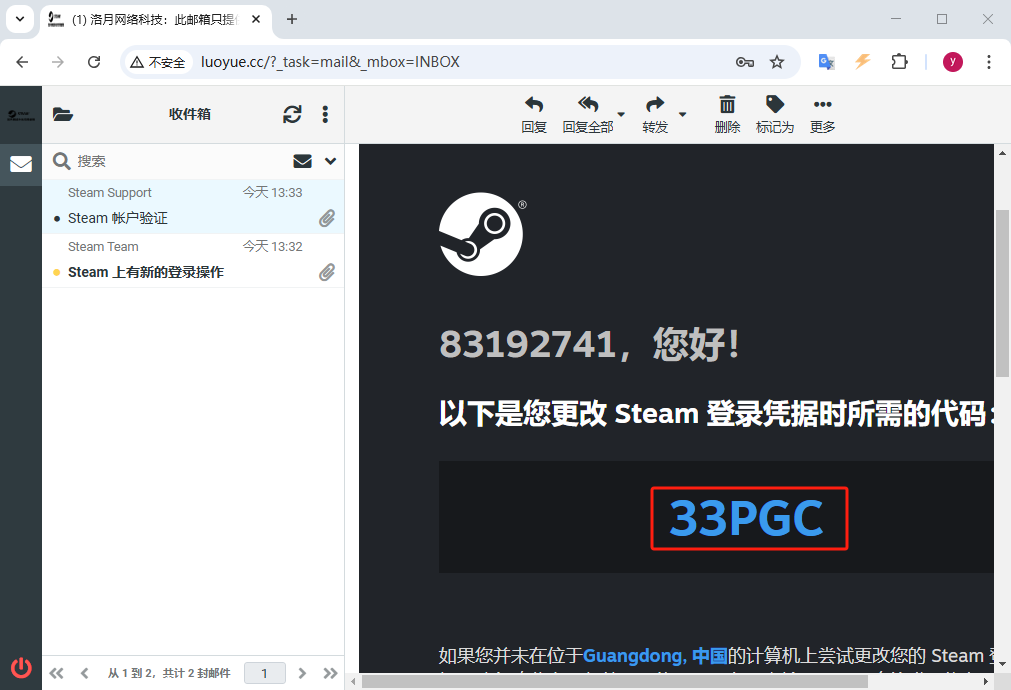
登录邮箱后,打开最新的一封Steam账户验证邮件,右下角的五位蓝色数字就是验证码。
返回到Steam客户端,输入邮箱收到的五位数验证码,然后点击继续。
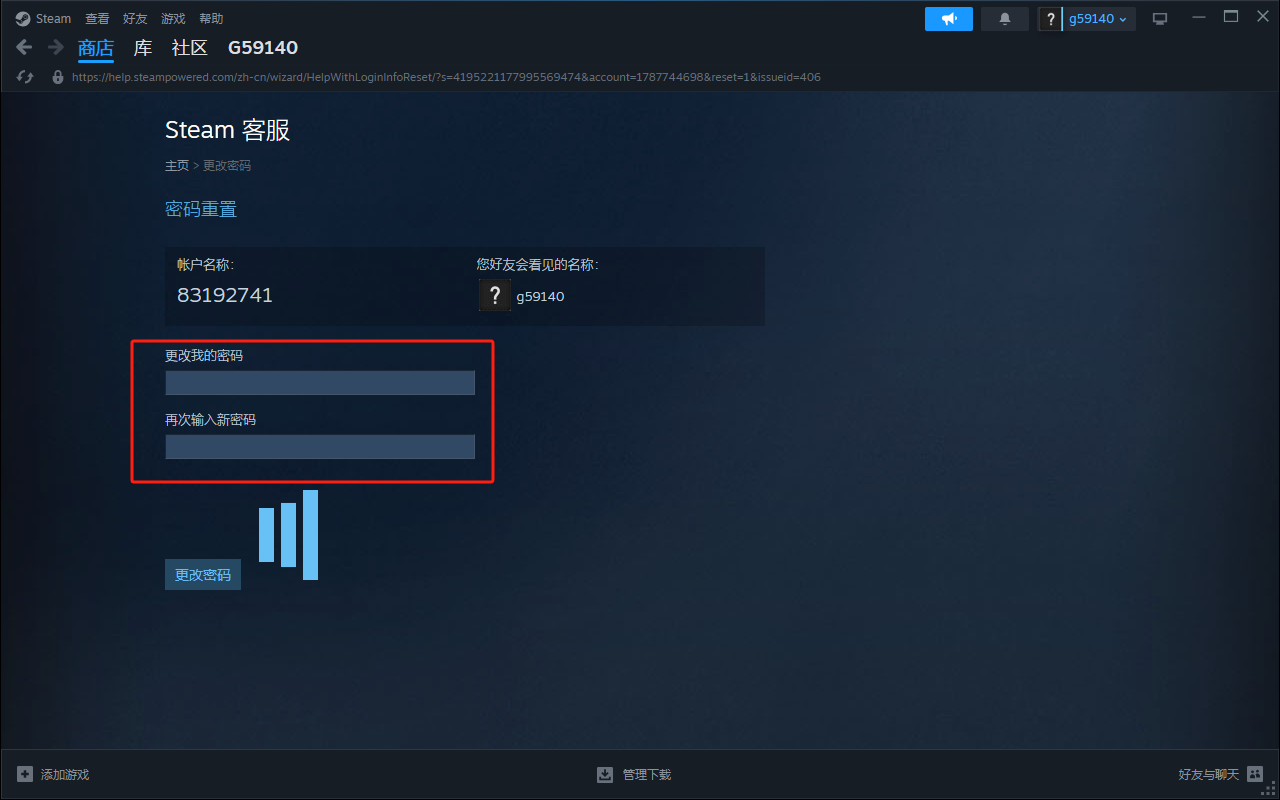
输入两遍自己的新密码,新密码可以先发微信上,然后通过快捷键把密码粘贴进去,这样可以避免密码错误。快捷键:Ctrl+C复制,Ctrl+V粘贴。
把新的密码输入进去后,点击更改密码。
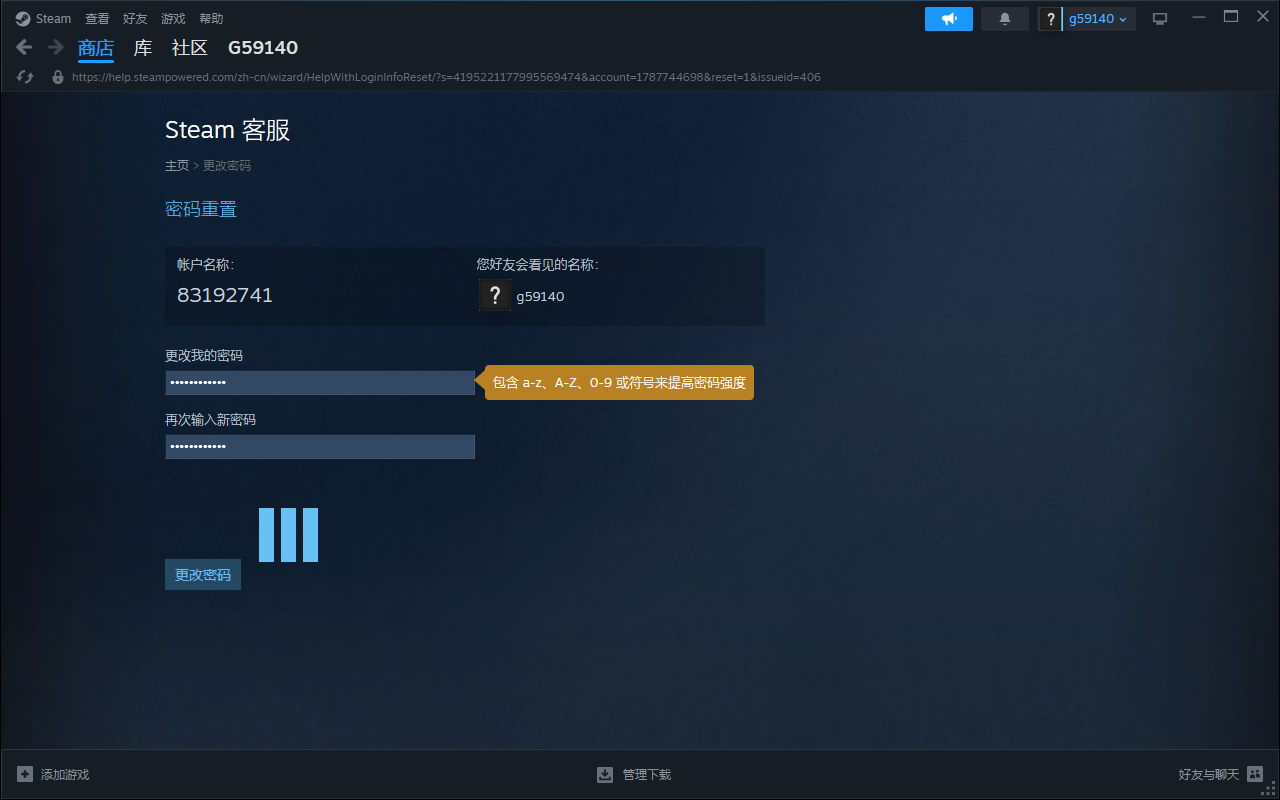
完成以上步骤后,系统会弹出提示让您重新登录。重新登录Steam后,您的密码已成功修改。